Эта инструкция поможет торговым представителям, мерчандайзерам и супервайзерам безопасно установить «ST Мобильная Торговля» на смартфон. На iPhone приложение устанавливается напрямую из App Store, а на Android — через «Установщик МТ». Для входа потребуется номер телефона, зарегистрированный в системе вашей компании.
Установка «ST Мобильная Торговля» на Android и iOS: пошаговая инструкция

Официальные источники загрузки
Актуальные проверенные версии приложений «ST Мобильная Торговля» и «Установщик МТ» размещены в официальных источниках: RuStore, App Store и сайт «Системных Технологий».
Apk-файлы со сторонних сайтов и каталогов приложений могут работать некорректно или содержать угрозу безопасности.
Установка на iPhone (iOS)
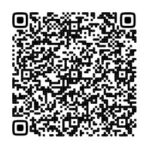
Скачайте приложение из AppStore. Для этого наведите камеру телефона на QR-код или перейдите по ссылке.
- Для авторизации в приложении введите номер телефона, зарегистрированный в системе.
- Введите код подтверждения.
Установка на Android
Скачайте и запустите «Установщик МТ» из каталога RuStore или с нашего сайта. Приложение определит конфигурацию, созданную для вашей компании, и загрузит нужную версию «ST Мобильная Торговля».
1. Найдите «Установщик МТ»
RuStore: отсканируйте QR-код или перейдите по ссылке.
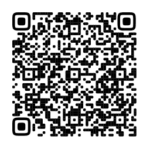
Сайт СТ: отсканируйте QR-код или перейдите по ссылке.

2. Скачайте apk-файл и разрешите загрузку
Android покажет стандартное предупреждение — нажмите «Всё равно скачать». Файл безопасен, так как загружен из официального источника.

3. Подтвердите установку
- Запустите apk-файл (его можно найти в загрузках или скачанных файлах).
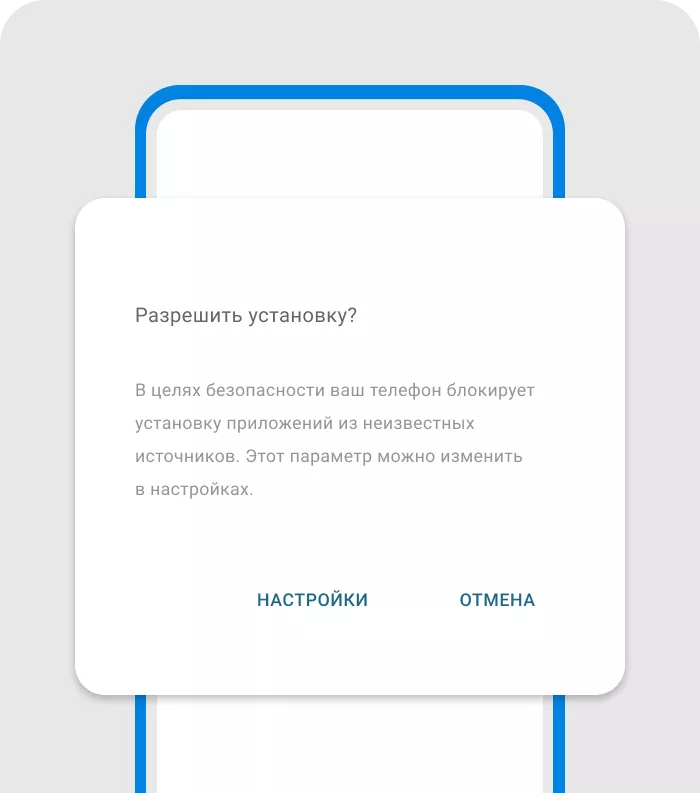
- Если смартфон запросит разрешение на установку из неизвестного источника, дайте его в настройках: «Разрешить из этого источника» → «Установить».
4. Запуск приложения
- Нажмите «Установить приложение»
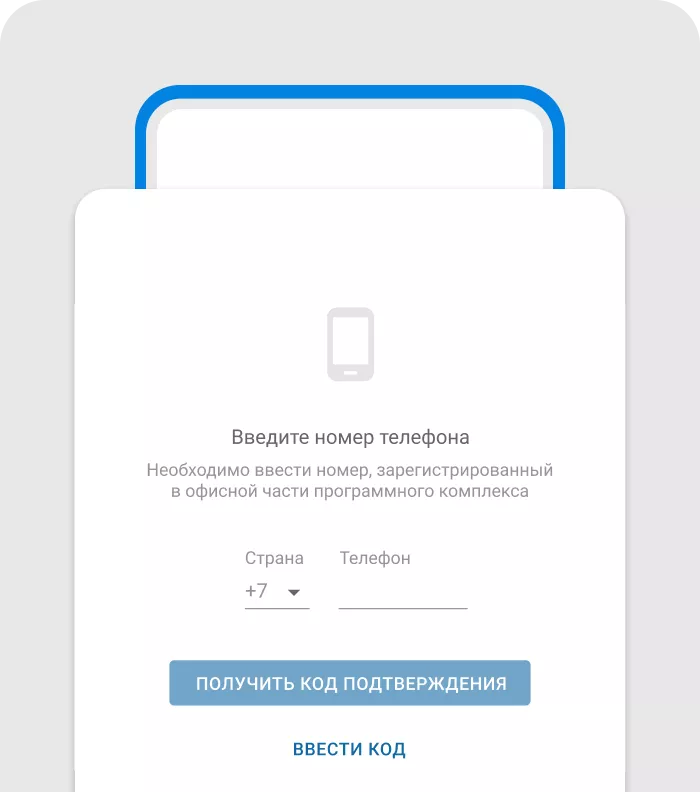
- Введите номер телефона, зарегистрированный в системе.
- Введите код подтверждения.
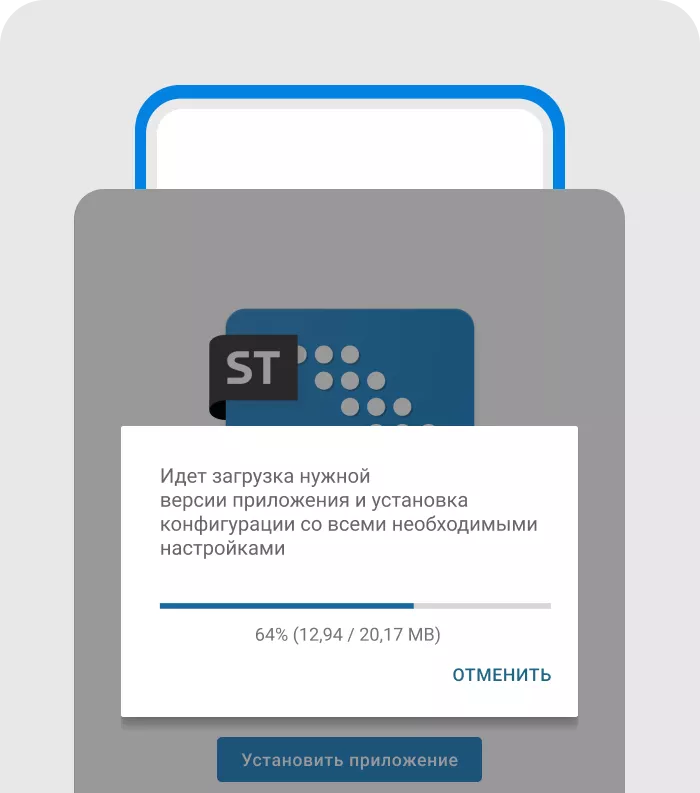
5. Установите «ST Мобильная Торговля»
Установщик проверит информацию и загрузит нужную версию «ST Мобильная Торговля».
- Если вы пользовались «ST Мобильная Торговля» раньше, «Установщик МТ» восстановит приложение с прежними данными.
- Если вы получили сообщение «Номер телефона не найден», обратитесь к вашему cупервайзеру или оператору для регистрации телефона в системе. После регистрации повторите установку.
Как обновить или восстановить приложение
Обновление до актуальной версии
«Установщик МТ» автоматически предлагает обновление, когда выходит новая версия «ST Мобильная Торговля». Если приложение работает некорректно или отображает старый интерфейс, откройте «Установщик МТ» и запустите установку повторно — он загрузит актуальную версию поверх старой, данные сохранятся.
Восстановление на новом телефоне
При смене устройства скачайте «Установщик МТ» на новый смартфон, введите номер телефона и код подтверждения. Система распознает вашу учётную запись и восстановит «ST Мобильная Торговля», как на прежнем устройстве.
Не нашли ответ на свой вопрос? Обратитесь в поддержку Systech.
Если вы ищете информацию о продукте «ST Мобильная Торговля», а не об установке приложения, — перейдите на страницу «ST Мобильная Торговля».